미러포토부스 메인 이미지

미러포토부스
사용설명서

위드메모리 미러 포토부스 설명서입니다.
설치부터 운영까지, 기본 사용에 필요한 정보를 담고 있습니다.

제품 소개

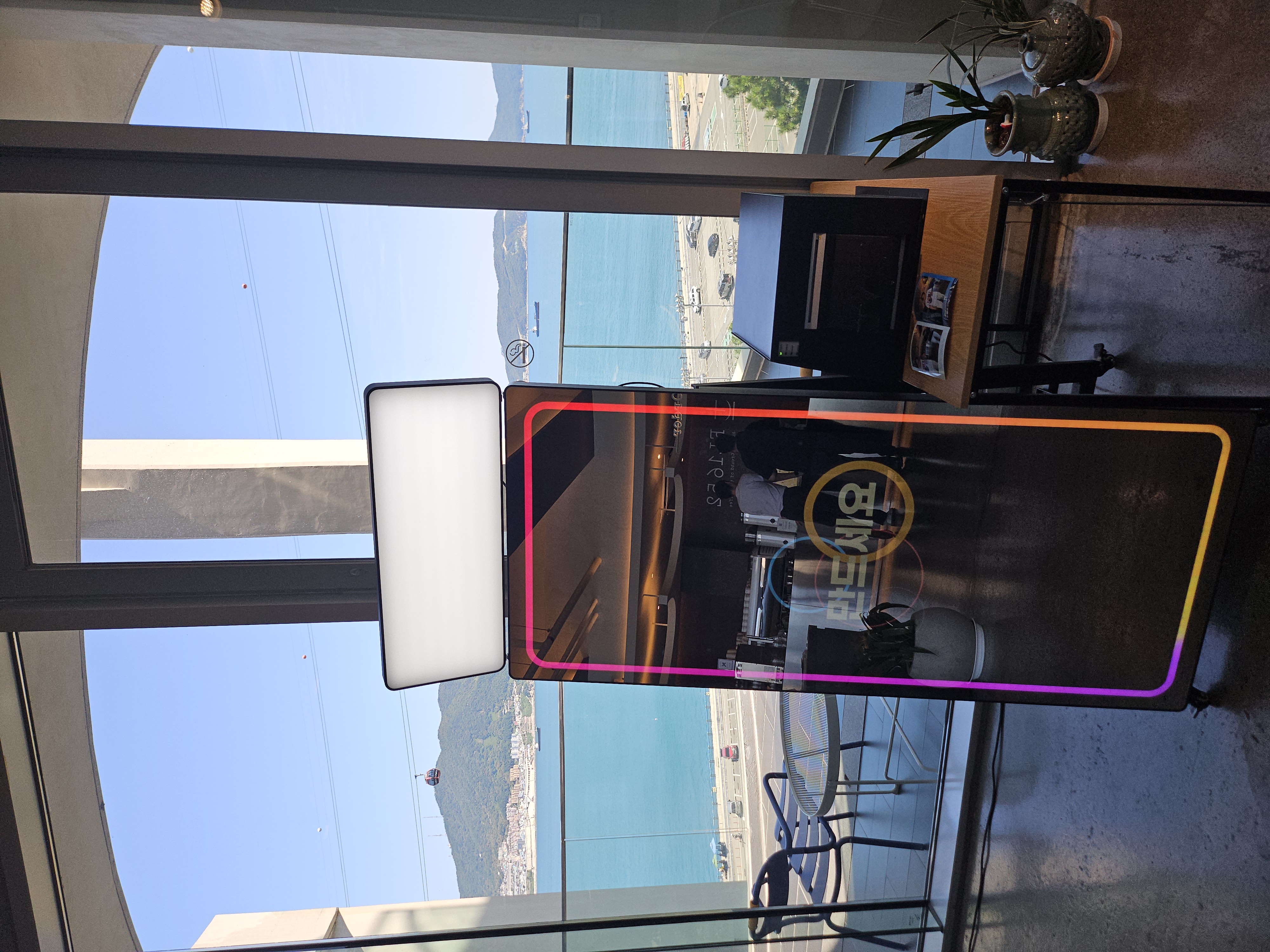
미러 포토부스는 단순한 사진 촬영을 넘어 인터랙티브한 경험을 제공하는 프리미엄 포토 솔루션입니다. 65인치 대형 미러 디스플레이와 43인치 터치스크린으로 몰입감 있는 촬영 경험을 제공합니다.

프리미엄 하드웨어

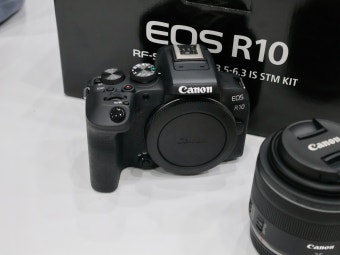
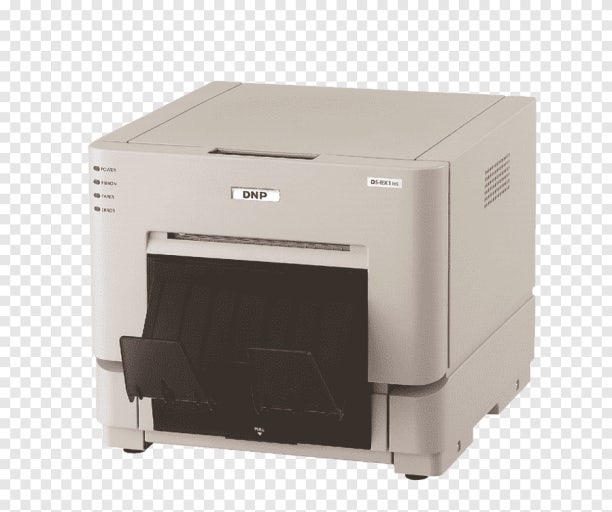
65인치 미러 디스플레이, 43인치 터치스크린, Canon EOS R10 카메라, DNP RX1HS 프린터, Intel i5 시스템으로 구성된 최고급 사양
다양한 활용

웨딩, 기업 행사, 생일 파티, 프로모션 이벤트, 포토부스 렌탈 서비스 등 다양한 현장에 적합합니다.

고품질 경험

터치스크린을 통한 쉬운 조작, 고품질 사진 촬영 및 인화, SNS 공유 기능으로 이벤트의 가치를 높여줍니다.
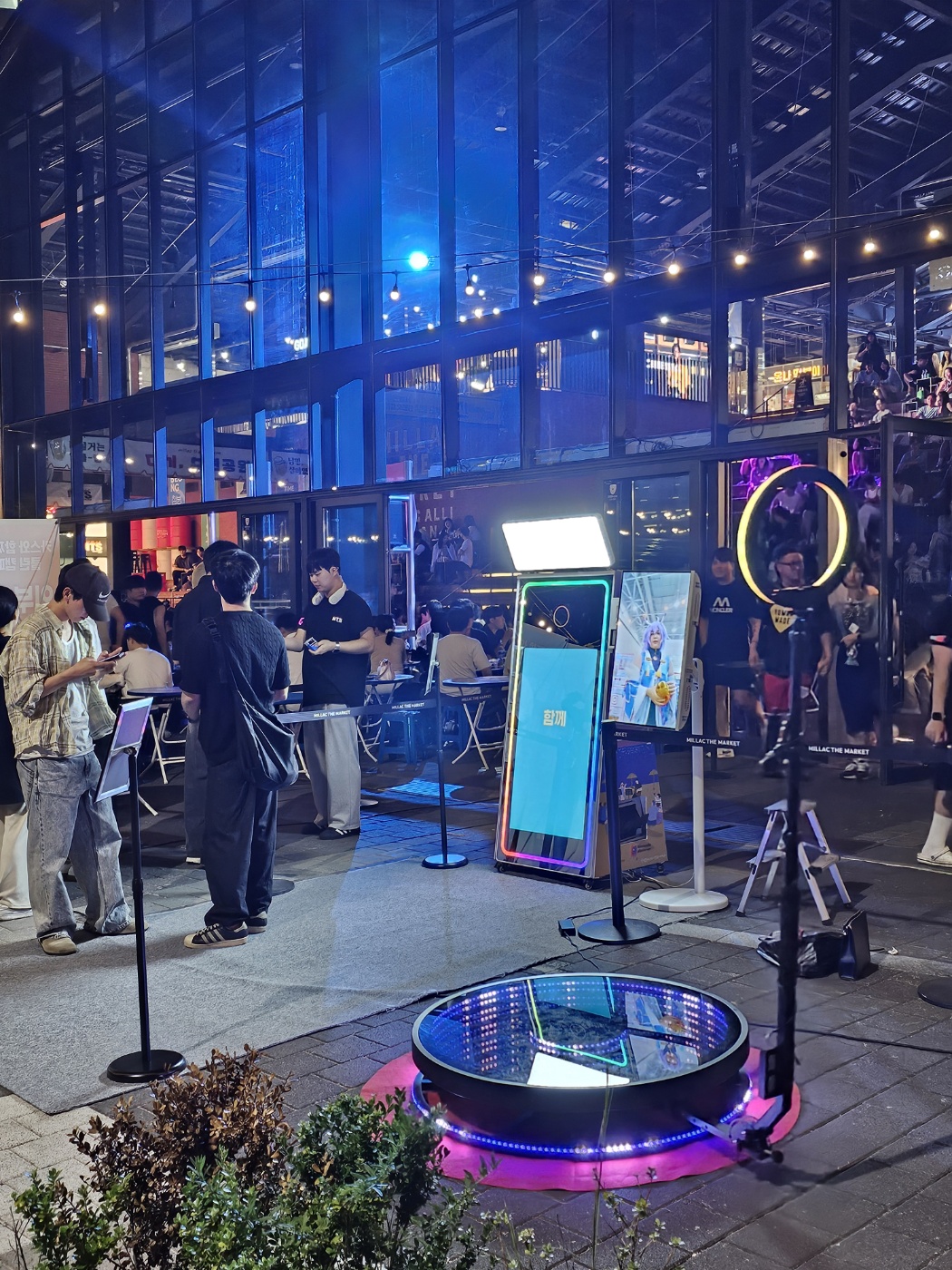
제품 소개 비주얼

제품 사양

WITHMEMORY 미러 포토부스는 안정적인 성능과 뛰어난 사용자 경험을 제공할 수 있도록 하드웨어와 소프트웨어가 균형 있게 구성되어 있습니다.
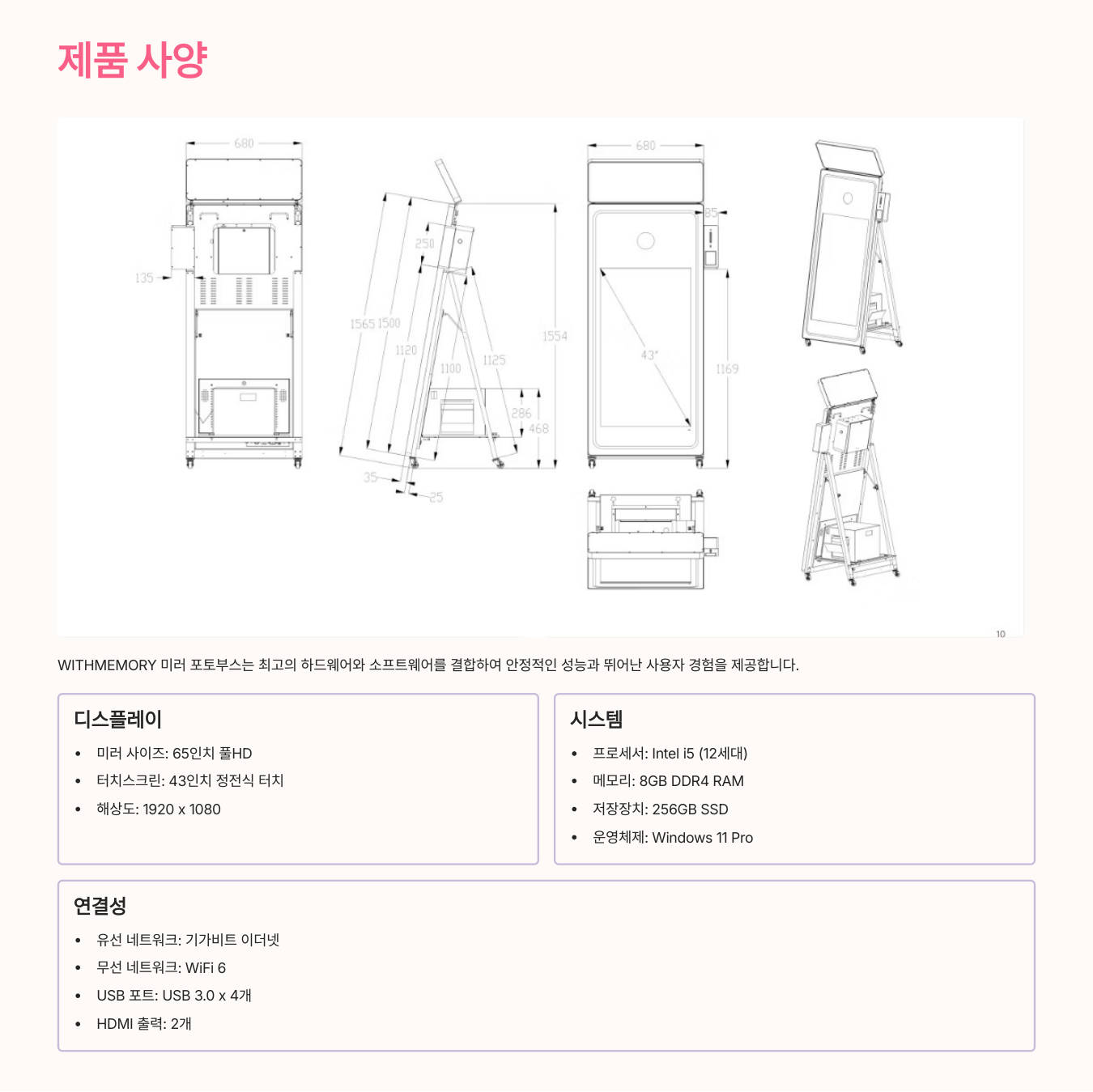
제품 도면 및 사양

디스플레이

  • 미러 사이즈: 65인치 풀HD
  • 터치스크린: 43인치 정전식 터치
  • 해상도: 1920 × 1080

시스템

  • 프로세서: Intel i5 (12세대)
  • 메모리: 8GB DDR4 RAM
  • 저장장치: 256GB SSD
  • 운영체제: Windows 11 Pro

연결성

  • 유선 네트워크: 기가비트 이더넷
  • 무선 네트워크: Wi‑Fi 6
  • USB 포트: USB 3.0 × 4개
  • HDMI 출력: 2개

이미징 장비

촬영 품질과 출력 결과를 좌우하는 핵심 장비 구성입니다.

카메라 장비

카메라 및 촬영장비

  • 카메라: Canon EOS R10 미러리스
  • 렌즈: Canon RF 24‑105mm F4‑7.1
출력 장비

출력장비

  • 프린터: DNP RX1HS 승화식 프린터
  • 인화 크기: 4×6, 5×7, 6×8

설치 준비

안전한 설치와 안정적인 운영을 위해 아래 조건을 먼저 확인하세요.

설치 공간 확인

최소 3m × 3m 공간과 높이 2.2m 이상을 확보하고, 바닥이 평평하고 안정적인지 확인하세요.

전원 요구사항 확인

안정적인 220V 전원 콘센트 2개 이상이 필요합니다. 과부하 방지를 위해 멀티탭 사용을 권장합니다.

네트워크 환경 준비

유선 인터넷 또는 안정적인 Wi‑Fi와 라우터 연결이 가능한지 확인하세요.

조명 환경 점검

직사광선이 없는 균일한 조명 환경이 좋습니다. 필요시 추가 조명을 준비하세요.

⚠️ 주의: 물기가 있거나 습도가 높은 장소, 직사광선이 강한 장소, 극단적인 온도 환경은 피하세요. 장비 손상 및 오작동의 원인이 될 수 있습니다.

기본 사용법

미러 포토부스의 기본적인 작동 흐름과 사용자 인터페이스를 한눈에 볼 수 있도록 정리했습니다.
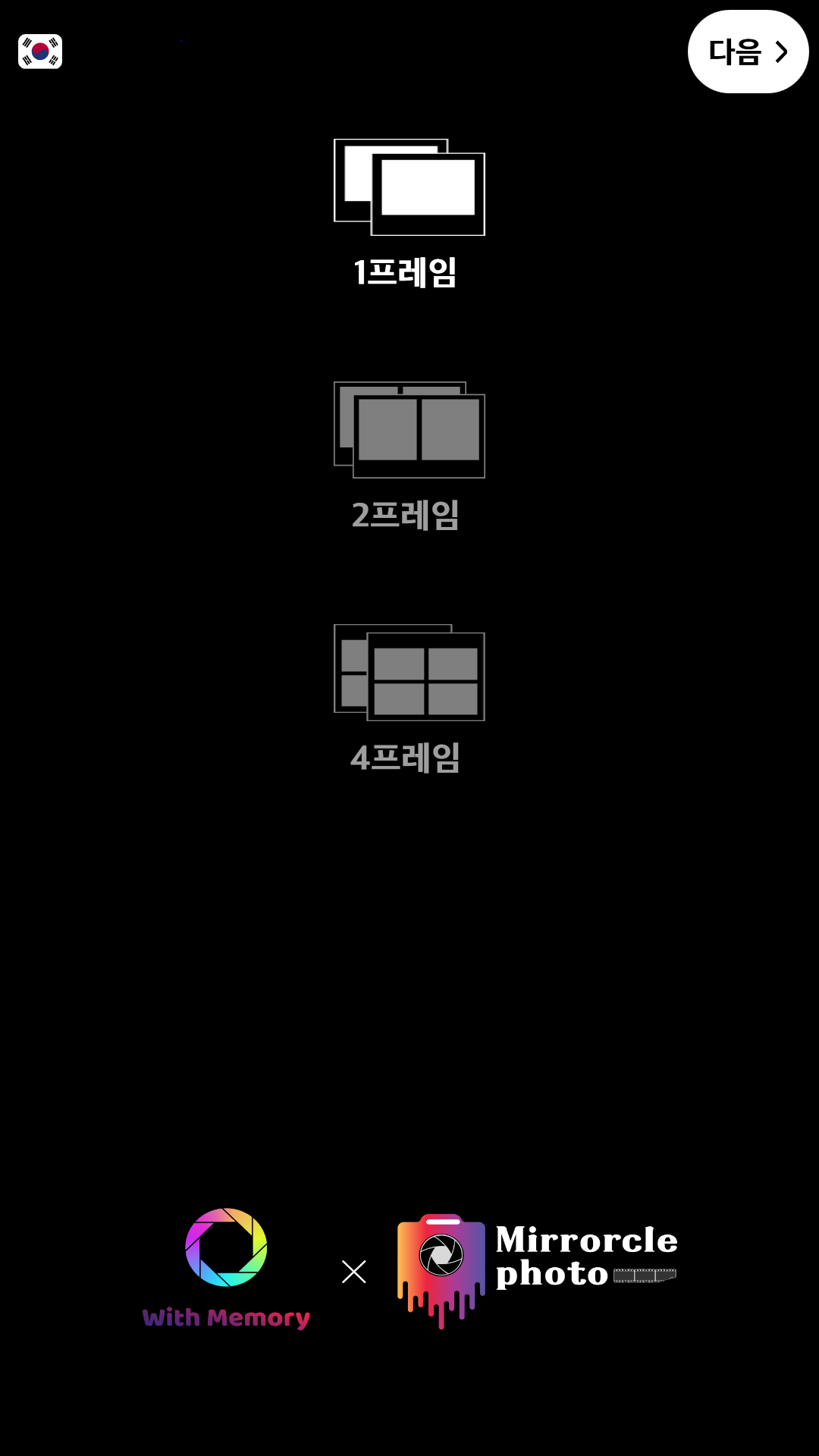
시작 화면

시작 화면

고객이 스크린을 터치하면 프레임 선택과 촬영 과정이 시작됩니다.

포즈 가이드

포즈 가이드

카운트다운과 함께 포즈 가이드가 표시되어 자연스럽게 촬영할 수 있습니다.
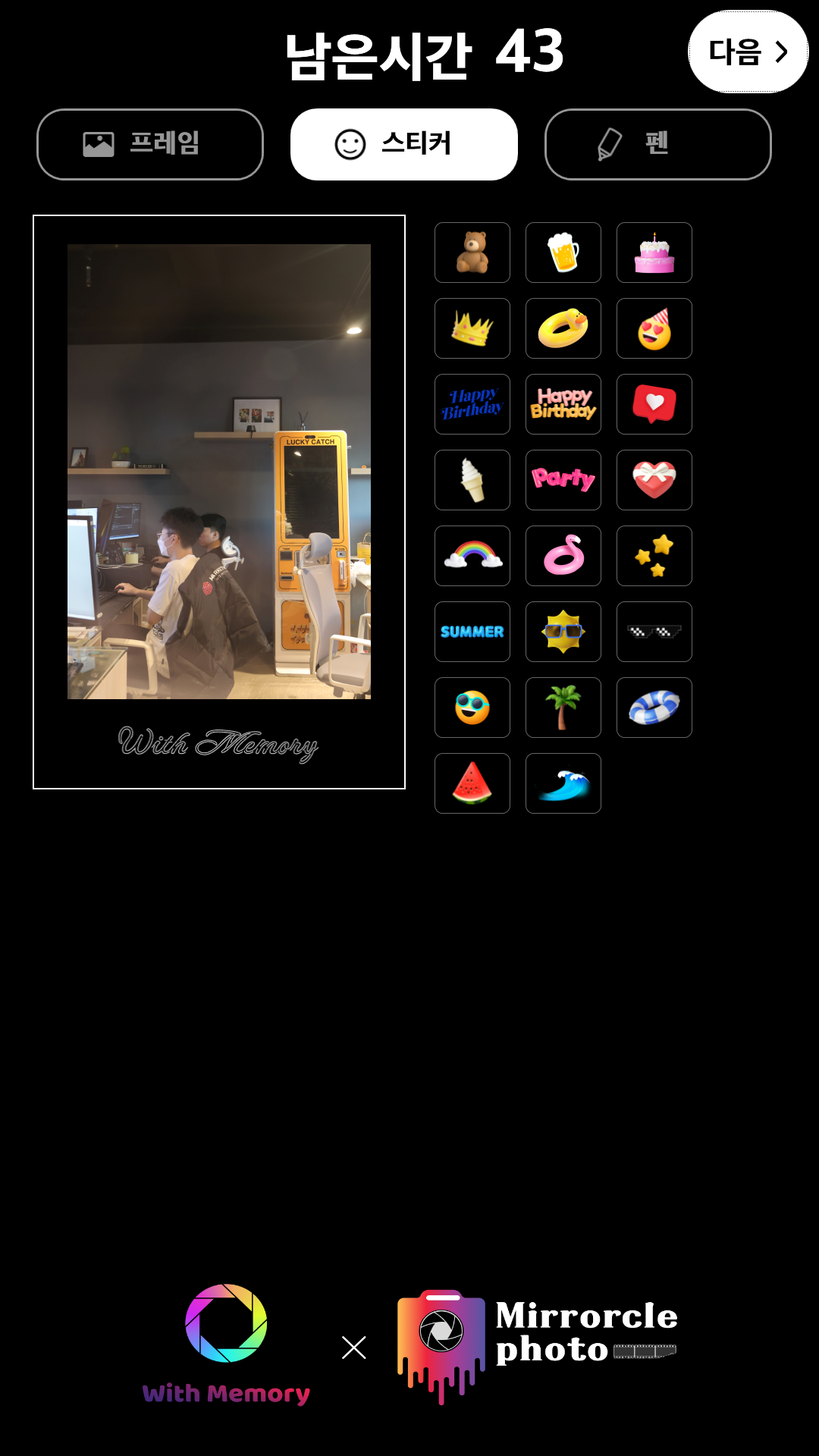
편집 화면

편집 화면

촬영 후 필터, 스티커, 텍스트 등을 추가해 사진을 꾸밀 수 있습니다.
공유 옵션

공유 옵션

편집 완료 후 인화, 문자 전송, SNS 공유, QR 다운로드가 가능합니다.

💡 참고: 터치스크린 반응이 느려질 경우 화면을 부드럽게 터치하도록 안내하세요. 과도한 힘으로 누르면 손상될 수 있습니다.

사진 꾸미기 및 출력 방법

촬영이 끝난 뒤 사진을 선택하고 꾸민 다음, 인화 또는 모바일 전송으로 마무리하는 흐름입니다.

1단계 · 사진 선택 및 배경 프레임 선택

촬영 완료 후 마음에 드는 사진을 선택하고 원하는 프레임을 적용합니다.

2단계 · 연락처 입력 및 공유 방식 선택

문자, 카카오톡, 인화 등 원하는 전송 방식을 선택합니다.

3단계 · 최종 출력

선택한 공유 방식에 따라 사진 인화가 진행되거나 디지털 파일이 전송됩니다.

4단계 · 전송된 사진 확인 및 다운로드

휴대폰으로 전송된 메시지 또는 카카오톡 링크에서 원하는 사진을 저장할 수 있습니다.

AI 보정 필터

위드메모리의 AI 기반 보정 필터는 촬영된 사진을 한층 더 아름답게 만들어줍니다. 원본의 자연스러움은 유지하면서도, AI가 인물을 섬세하게 보정하여 모든 하객이 만족할 만한 고품질 사진을 경험할 수 있습니다.

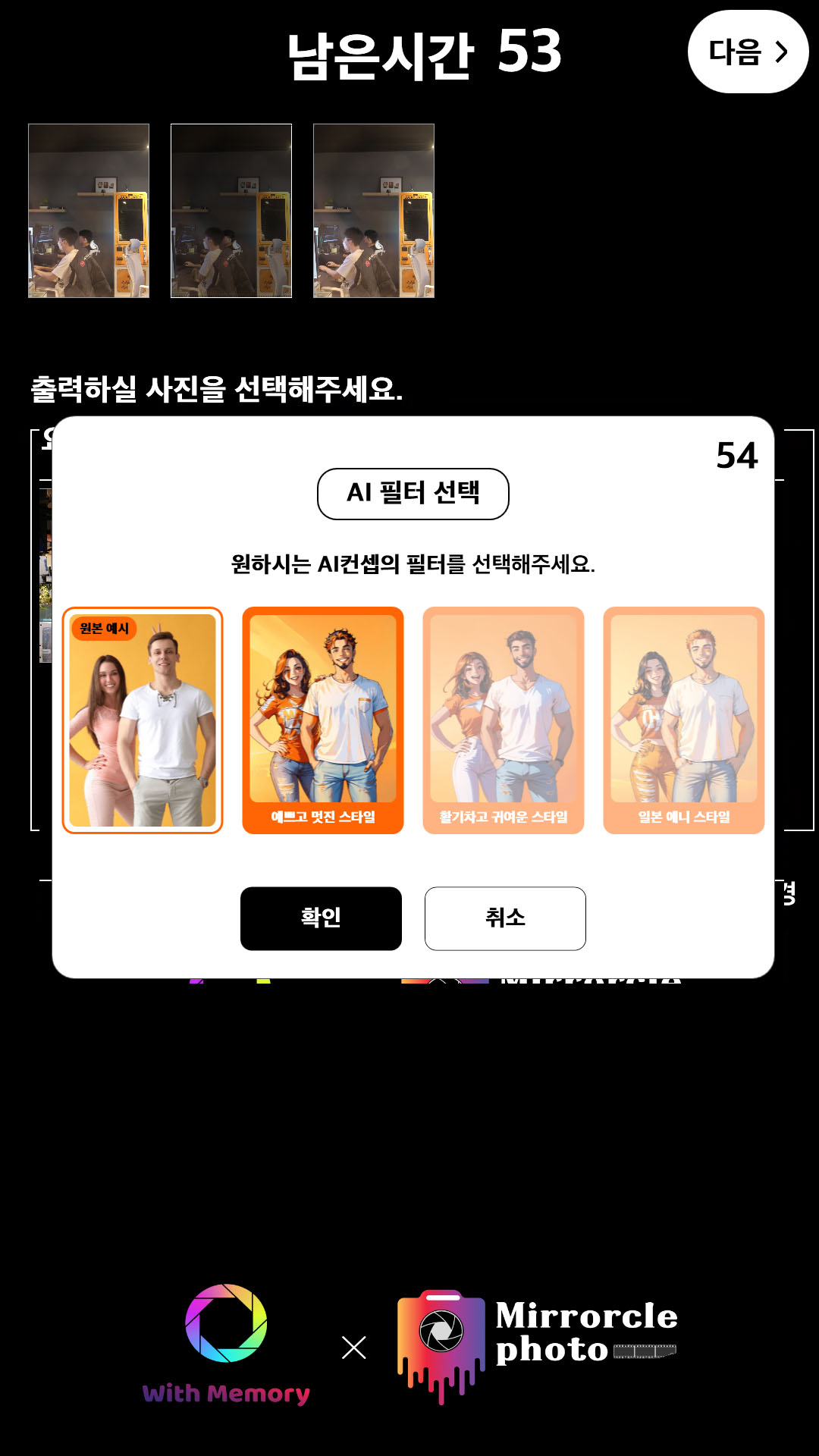
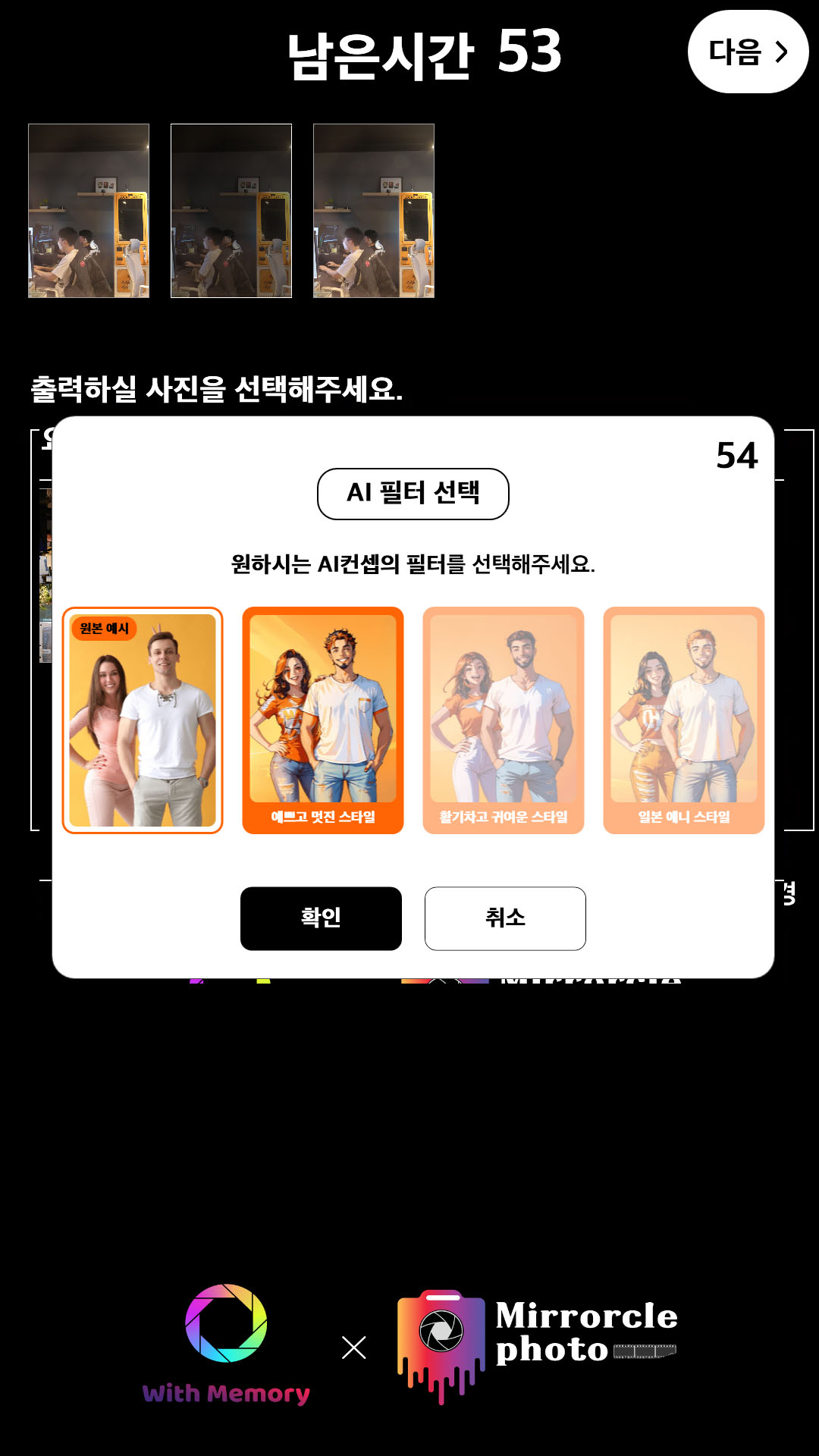
AI 필터 선택 화면

필터 선택 화면

촬영된 원본 사진을 어떤 AI 스타일로 변환할지 직접 선택할 수 있습니다.

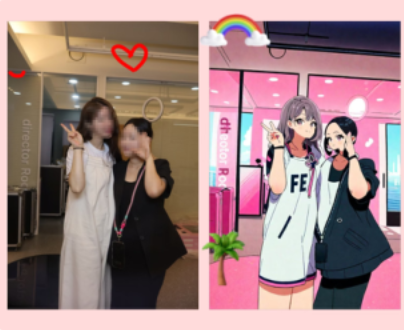
AI 보정 적용 결과

AI 보정 적용

AI 기반 필터가 적용되어 더욱 아름답게 보정된 사진입니다. 인물 보정은 물론, 배경과의 조화까지 고려하여 최적의 결과물을 제공합니다.

AI 보정 실제 결과물

실제 결과물

자연스러운 원본 사진 위에 AI가 더해져 더욱 생동감 있고 아름다운 사진이 완성됩니다.

✨ 촬영된 사진은 원본과 AI 보정본 모두 실물 출력 및 모바일 전송(카카오톡/문자)으로 간편하게 공유할 수 있으며, 촬영 과정도 녹화되어 함께 전송되기 때문에 소중한 추억을 오래도록 간직할 수 있습니다.

촬영 팁 및 포즈 가이드

키와 인원 수에 맞는 위치를 선택하면 훨씬 더 자연스럽고 균형 잡힌 사진을 만들 수 있습니다.
촬영 위치 가이드

완벽한 사진을 위한 높이 가이드

  • 55cm (셀프사진 모드) : 어린이, 앉은 자세, 귀여운 포즈에 적합
  • 90cm (상반신 촬영) : 셀카 느낌, 친구와 나란히 촬영, 상체 중심 포즈
  • 170cm (전신 촬영) : 웨딩, 파티룩, 단체 전신샷에 적합

추천 포즈 가이드

  • 솔로 촬영: 브이, 하트 포즈, 턱 괴기, 자연스러운 미소
  • 커플 촬영: 손잡기, 어깨동무, 서로 바라보기
  • 단체 촬영: 2~3인은 손 하트, 4인 이상은 키 순서대로 배치

문제 해결 및 유지 관리

운영 중 자주 발생하는 문제에 빠르게 대응하고, 장비 수명을 늘리기 위한 관리 포인트입니다.

카메라 인식 안 됨

카메라 전원과 USB 연결 상태를 확인하세요. 재부팅으로 해결될 수 있습니다.

프린터 오류

제어판 → 장치 및 프린터에서 연결 여부를 확인하고, 용지 부족 또는 걸림 여부를 점검하세요.

시스템 응답 없음

메인 전원 스위치를 약 10초간 눌러 강제 종료 후 다시 시작하세요. 지속되면 고객센터로 문의하세요.

정기 유지 관리

  • 미러 표면은 부드러운 극세사 천으로 정기적으로 닦아주세요.
  • 매 이벤트 전후 카메라 렌즈를 전용 클리닝 키트로 청소하세요.
  • 3개월마다 프린터 내부 먼지를 제거하세요.
  • 6개월마다 프레임 볼트와 연결 부위를 점검하세요.
  • 1년에 한 번 전문 기술자의 전체 점검을 권장합니다.

문의 및 연락처

더 자세한 정보나 상담이 필요하시면 아래 채널로 언제든지 연락주세요.
온라인 채널

  • 공식 홈페이지: mirrorphoto.kr
  • 인스타그램: @withmemory
  • 유튜브: @withmemory360
  • 블로그: blog.naver.com/withmemory_kr
문의 및 상담 비주얼
🏠 홈페이지 바로가기